さてネットスケープというと、昔は人気があったけどマイクロソフト社との熾烈な争いに負けた会社ぐらいしか認識が無い人がほとんどかと。他にはサイト運営者の悩みの種(IEとネスケの両方からちゃんと表示されるようにサイトを作らないといけないから。)となっているプラウザでしょうか。色々あると思いますが、まずは手に入れましょう。
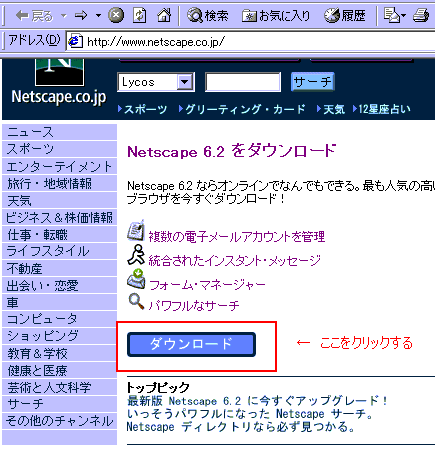
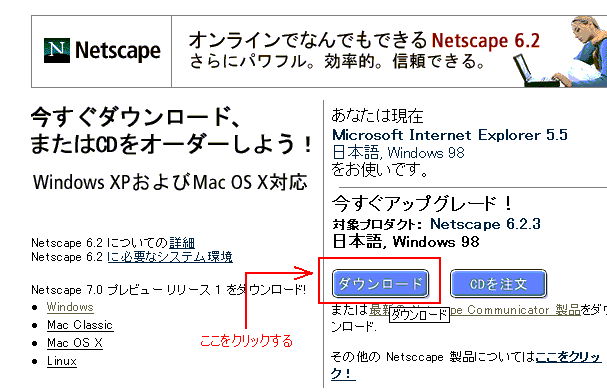
ネットスケープのサイト http://www.netscape.co.jp/ まで行きDLするのですが、分かりにくいという人向けに画像を用意しましたので参考にして下さい。ちなみにネスケをDLするにはブラウザの JavaScriptを有効にしていないといけませんので注意して下さい。
↓
↓
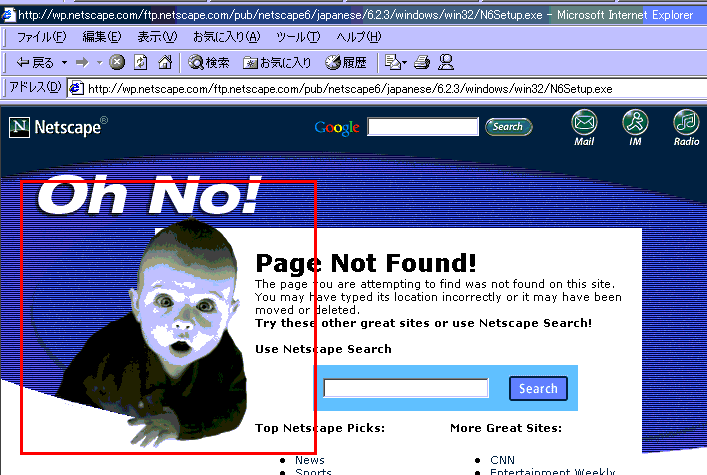
ええっ!?「Oh No!」ってこっちが言いたいぐらいです。しかも赤ちゃんの顔が何か癪に障るし。それにしても公式サイトでネスケがDLできないとは前途多難ですが、気合を入れていきましょう。ちなみにこのような表示が出るのは私の環境だけでしょうか?DLがきちんと出来た人は、その実行ファイルをダブルクリックすればNetscapeのインストールが始まります。
ぐたぐた言っていてもしょうがないので、他のDLサイトを探すことに。赤ちゃんが「Oh No!」と叫んでいるページのアドレスを見てみると、http://wp.netscape.com/ftp.netscape.com/pub/netscape6/japanese/6.2.3/windows/win32/N6Setup.exe となっていますが、よーくアドレスを見ると http://wp.netscape.com/ftp.netscape.com/pub/netscape6/japanese/6.2.3/windows/win32/N6Setup.exe どうやらFTPサイトからDLするみたいです。という事でアドレスをいじってみてこのようにしてみました。といっても先頭にftp://をつけただけですが。 ftp://ftp.netscape.com/pub/netscape6/japanese/6.2.3/windows/win32/N6Setup.exe
ここにアクセスしてみると、運の良いことにDLをすることが出来ました。不幸にも私と同じように公式サイトからDL出来なかった方は上記のアドレスからDLして下さい。ちなみに雑誌の付録を使うという手もありますので、毎月パソコン関係の雑誌を買っている人は付録のCDを覗いてください。たいていネスケの最新版が入っているはずです。
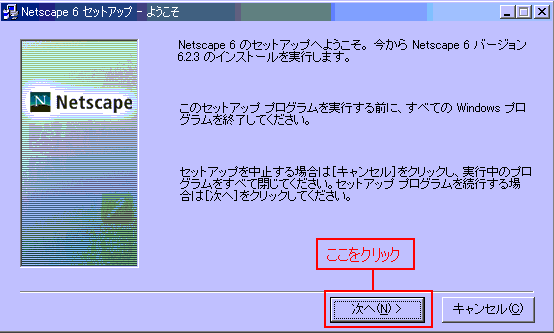
何はともあれ手に入った「N6setup.exe」を実行してみましょう。このアイコンね。 後はいつも通り画像を並べていきますので、インストールする際の参考にどうぞ。
↓
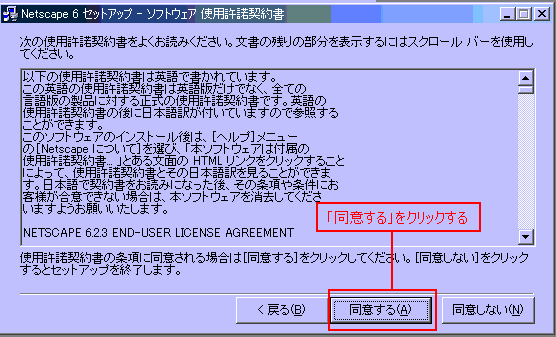
↓
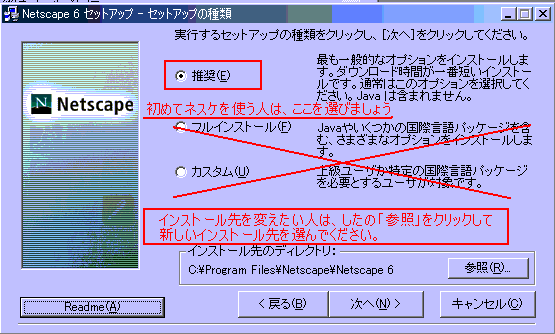
↓
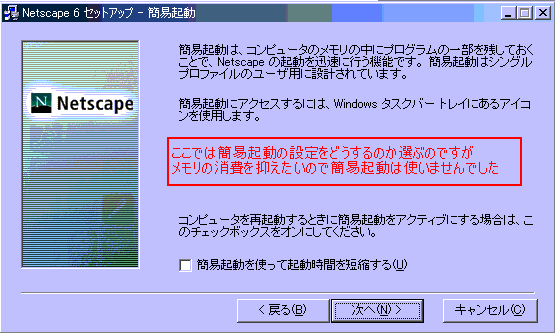
↓
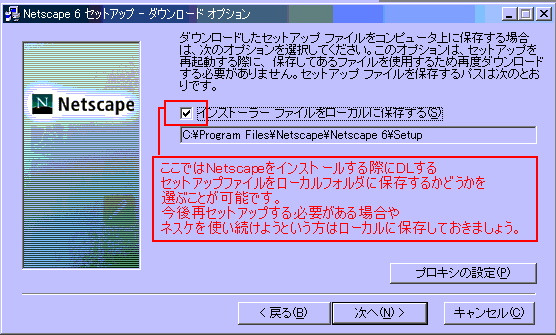
↓
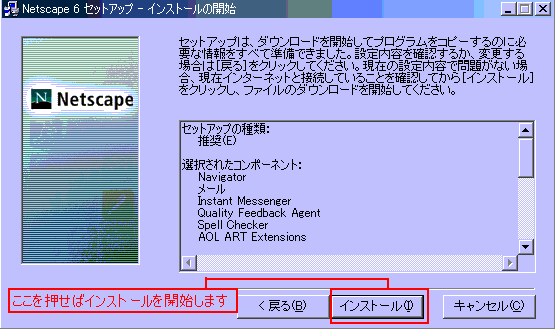
↓
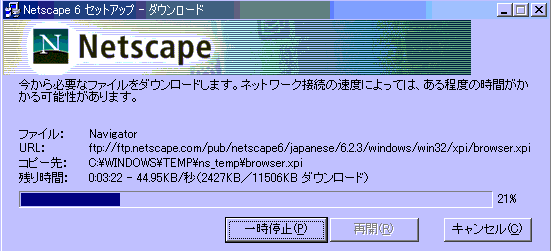
これで終わりです。後はただ待つのみ。ですが、不幸は再度訪れるものでして55%DLした所から、全くファイルのDLが進まなくなり仕舞には下のような表示が出る始末。正直この時点でNetscapeがちょっと嫌になってきましたが、ここでコンテンツを修了する訳にも行かないので気合でDLする事に。

格闘する事数十分、やっとDLに成功しました。すると出てきたのが、したのような画面。よくある登録画面で、登録するとネットスケープ社からメールが来るのは一目瞭然なのですが、そう言ったら元も子もないので登録することに。有効かしてみましたが、名前やメールアドレス、郵便番号などを打ち込みますのでこういったのが嫌いな方はキャンセルボタンを押しましょう。
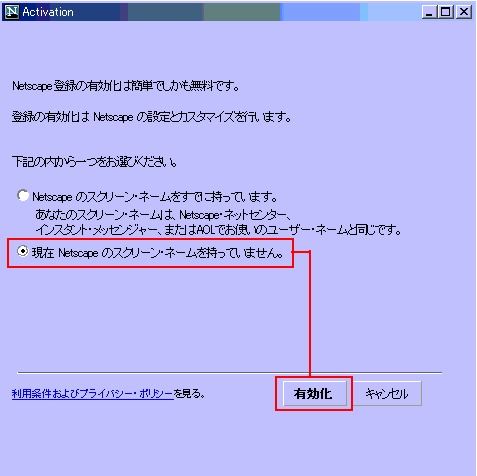
有効化すると届いたのが下のメール
=======================================================
*****さん、
Netscape へようこそ! Netscape のメンバーサービスに
フルにアクセスできるよう、この電子メールアドレスが正しいか、
72時間以内にこのメールに返信をお出しください。
もし72時間以内にお返事がない場合は、このアカウントは有効に
なりません。
確認のためには、メールソフトの返信機能を利用して、本文の
最初の行にOKとタイプなさった上、この電子メールに返信を
送ってください。
りがとうございます。
Netscape 登録部
========================================================
んで、本文の最初にOKの文字を追加して返信したら返ってきたメールがこれ(長かったので要約)
========================================================
Netscape メンバーは、上記のスクリーン ネームを利用して、
Netscape Instant Messenger (IM)を無償でご利用になれます。
IMで家族や同僚、友人とプライベートなチャットをお楽しみください。
IMなら画像や文書なども添付できます。
Instant Messenger をダウンロードまたはアップグレード
http://home.netscape.com/ja/aim/
========================================================
つまりは有効化する事による特典は、Netscape Instant Messenger(インスタント メッセンジャー)が無償で使えるようになるらしく、既にMSNメッセンジャーなどのサービスを使用している方に、有効化する必要性は無いと思われます。
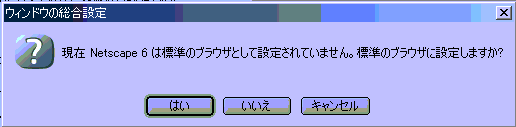
これが終わると次に出てくるのは下にあるウィンドウで要約すると「IEよりNetscapeを使え」という意味です。「ネットスケープはテスト的に使ってみて、気に入ったら本格的に使う」とか「ネットスケープを今後使う気は無いが、どんなプラウザか気になる」という方は「いいえ」を押して下さい。それ以外の方で「IEなんか使えるか!」と語尾にびっくりマークが入るぐらいIEが嫌いな方は「はい」を押してください。
ちなみにここで「いいえ」を押した方で、「Netscapeを標準プラウザとして使用したい」と言う方はhtml形式のファイルの上でShiftボタンを押しながら右クリックして「アプリケーションから開く」を選択後、「Netscape」を選択し、さらに「このファイルを開くときは、今後このアプリケーションを使用する」にチェックを入れてください。他にちゃんとした方法があると思いますが、今の所はこれしか思い浮かびません。
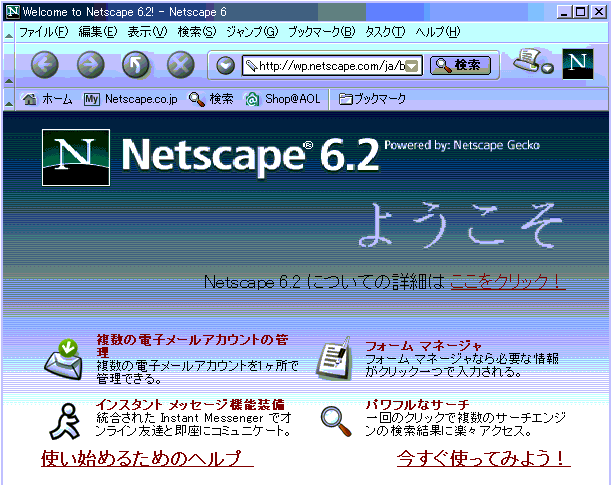
こんな画像から始まりましたが、ネットスケープのインストールが完了すると出てくる画面がこれです。プラウザのほかに
電子メールー今使っているメーラーの方が良い
インスタントメッセージ機能ーMSNメッセンジャーがある
パワフルなサーチーgoogleがありますが
フォームマネージャーー特に使う機会が無いですが。
と色々な機能がいっぱい付いています。必要かどうかは各自で判断して欲しいですが、ここでは「プラウザ」としての機能を見ていきますので、今回はこの付加価値は無視。ということでまずはNetscapeで我がサイトであるAir-ugを開いてみる事にしました。IEと比べた場合の機能などもありますが、そういうのは後回しにしてまずはNetscapeいつも通り使ってみます。
□数分後の感想
| 第一印象 | 見た目がカッコいい。 |
IEと比べた場合、青を基調にしており、各ボタンは丸みを帯びており、私の中では「カッコいい」と思いました。IEと似ていますが、どこか違っておりIEしか使ったことにない方には新鮮に見えるのではないでしょうか。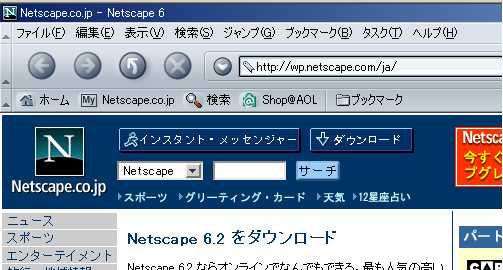
|
|
| 第二印象 | 「ネットスケープでは表示が崩れる」などの噂を良く耳にしたが、実際はそうでもなく、大抵のサイトはIEと同じ表示をしてくれた。 |
| とはいっても当サイトhttp://air-ug.obi.ne.jp/ では表示が少し変になる。どうやらテーブルタグが原因みたいだが、詳細は分からず。yahooなどのサイトや、テーブルタグを使用していないサイトではさほど表示は崩れないので心配無用かと。皆がネットスケープを使えば、現在対応していないサイトも、今後対応してくれるでしょう。 | |
| 第三印象 |
「俺はIEじゃなくて、Netscapeを使っているんだ」という優越感?に浸れる |
| これは不思議な感覚で、世界標準ブラウザではなくネスケを使っているということ自体が何か嬉しい。一匹狼みたいな感じがしないことも無く、アウトローにはおいしいブラウザ。 |
さて、次はさらに詳しくネットスケープをいじってみたいと思います。まずはブラウザをいじって、その後に最初で説明したメールやIMなどもいじくっていきます。ではまずはブラウザから。下にある画像はブラウザの上部にある奴で、ブラウザに限らず各アプリなどを動かす際に中核となる存在ですので、こいつをいじっていきますが、基本的なボタン(「ファイルを開く」や「名前を付けて保存」)などは無視して、IEとはちょっと違うボタンやネットスケープだけにあるボタンなどを解説します。

□ファイル
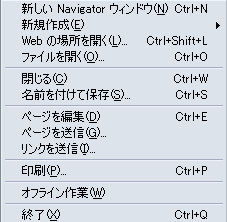
ここで目新しいものといえば「ページの編集・送信」や「リンクを送信」などです。まずは「ページの編集」からですが、これが結構使える装備で現在表示しているページを編集(タグをいじったり、文字を追加したり)が可能です。編集にはネットスケープに装備されているエディッタを使うのですが、こいつが中々使い勝手が良さそうで、とりあえずは下の画像を見てください。
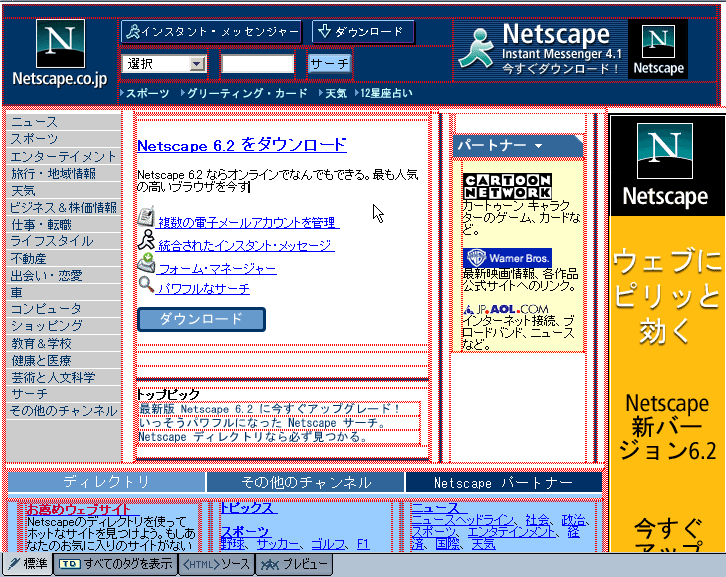
ここでは普通のホームページ製作ソフトみたいに、文字の追加や写真の貼り付けなどが出来ると書きましたが、さらに特筆すべき点なのは画像の下にある「標準・すべてのタグを表示・<html>ソース・プレビュー」とあります。現在は「標準」の表示で、「<html>ソース」は名前の通りソースの表示をし、「プレビュー」では通常サイトを見る時みたいにサイトを見ることが可能です。そして「すべてのタグを表示」とありますが、こいつが中々素晴らしくなっており、サイトをどのようにして作っているのかが視覚的に分かる素晴らしい機能です。それが下の画像になるのですが、「ここではこんなタグを用いて、こんな風に表現している」というのが分かりますので、自分のサイトを持っている人には、気に入ったサイトがあった場合にデザイン面での参考などになるのではないでしょうか。この「ページの編集」に関しての使い方というのは、フリーやシェアウェアなどのホームページ製作ソフトとほぼ同じですので割合します。
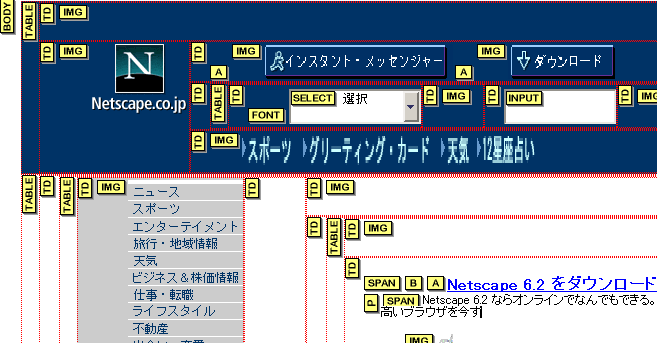
次は「ページの送信」「リンクの送信」ですが、こいつは名前の通り現在見ているサイトをそのままメールで指定した相手に送ったり、現在見ているサイトのアドレスを相手に送る機能です。ただ少し違うのは、相手に送る際に使うメーラーがネットスケープに付属されているメーラーと言う事なのでアカウントの設定などが必要になります。んで、実際にページの送信を自分自身にしてみましたが、見事にHTML形式のメールが届いてしまいました。HTMLメールは大変嫌われるので、この機能は使わない方が無難でしょう。もし相手に現在見ているサイトを知らせたいのであれば「リンクの送信」を使って、サイトアドレスのみを送るようにすれば良いかと思います。
□編集
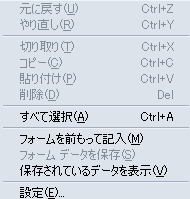
ここで「元に戻す」から「削除」までは半透明になっており、通常は仕様不可です。こいつは上で説明した「ページの編集」の時に使う機能なので今は無視。ここで気になる「フォームに前もって記入」「フォームデータを保存」「保存されているデータを表示」の三つから説明します。これは個人情報を記入する際に、個人情報の記入を助けてくれる機能で、前もって名前や住所などを設定しておくことにより、ボタン一つで自動的に名前などを記入してくれる機能です。
まずは「保存されているデータの表示」を選択してください。すると個人データを入力するウィンドウが出てきますので、そこに各人自分のデータを記入してください。
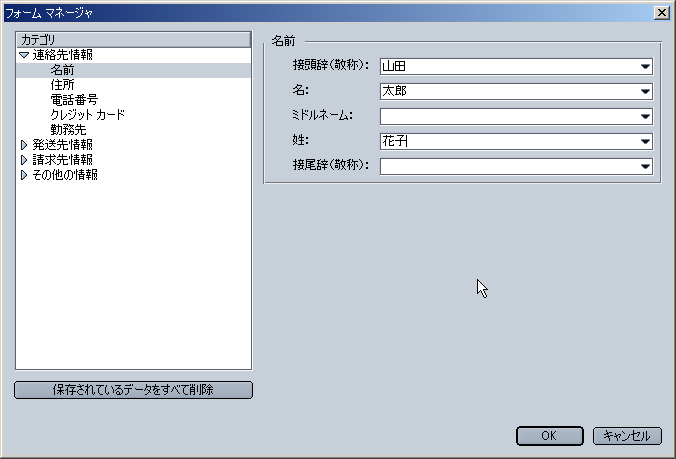
次に個人情報を入力する必要のあるサイト(懸賞サイトやウェブメール取得時に個人情報を入力する必要がある場合など)に行き「フォームを前もって記入」を選択し「OK」を押せば自動で個人情報を入力してくれます。
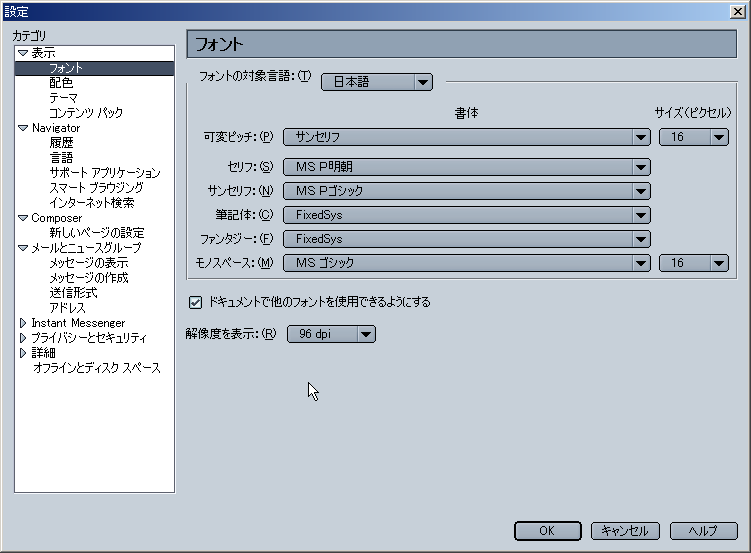
次は「設定」の説明です。とはいっても見かけはIEとは異なりますが、設定する内容自体はIEと同じと考えて差し支えはありません。ちなみに下にあるのが設定画面です。私が思ったのは、IEに比べて設定をいじるのが簡単に感じました。またこれは個人的感想ですが、デザインが私好みです。別にどうでも良いことなのですが、ずっと使い続けるとなると、結構重要な項目だと思いますし、どのアプリを使うかな?と悩んだときにはデザインなどが大きいウェイトを占めますので、こういう点ではNetscapeが一歩リードといった所でしょう。なお設定に関しての説明は省略します。
□表示
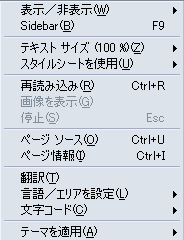
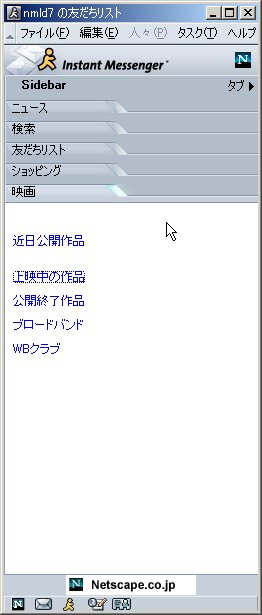
まずは「Sidebar」から。これはブラウザ内のフレームという事で、Sidebar内でニュースや天気などが常に分かるという機能です。ただ私の環境ではNetscapeについているメーラーなどではちゃんと表示されるのに、ブラウザでは表示されません。んでタブボタンを押すことにより、このSidebarの細かい設定が可能です。個人的には結構好きな機能です。
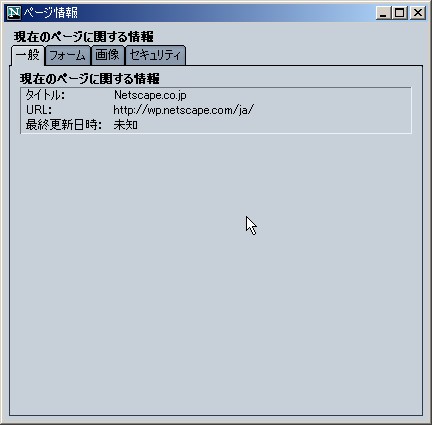
次は「ページ情報」です。これはソースとは違いページのセキュリティや使っている画像などが分かります。特にセキュリティに関して気になる人は、毎回チェックした方が良いでしょう。
最後に「テーマを適用」とありますが、これはネットスケープの見た目を変えるスキンみたいなもので、標準では「モダン」が選ばれています。http://wp.netscape.com/ja/themes/ こちらでテーマの配布もしているので、自分の気に入るのを探してみるのもいいでしょう。私自身は標準である「モダン」が気に入っています。
□検索
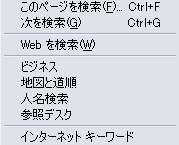
ここでIEと違うのは「ビジネス・地図と道順・人名検索・参照デスク」というのですが、残念なことに2002年7月22日現在では日本語には対応しておらず、使用不可となっています。今後の対応に期待。
□ジャンプとブックマークは省略
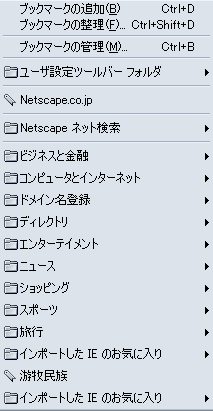
「インポートしたIEのお気に入り」という項目がある所に、ネットスケープ社の哀愁が漂っている
□タスク
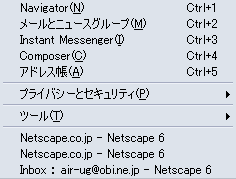
「Navigator」 これはホームページを開く機能みたいですが、使い道がよく分からないので省略。
「メールとニュースグループ」 Netscapeのメーラーを開くみたいですが、今使っているメーラーで十分ですのでわざわざ乗り換える必要はないかと。ただ使いにくいとか、機能的に劣っているという訳ではないので「今はOutlookを使っているけど他のメーラーに乗り換えたい、けど鶴亀やBecky!!はシェアなので使えない」という方などはこれを気に乗り換えてみてはどうでしょうか。
「Instant Messenger」 これはMSNメッセンジャーと同じ機能を持つサービスです。ただし最初の方で説明しましたが、有効化をしてスクリーンネームというのを取得しないといけないので、かなり面倒くさいです。ほとんどの人が無視する項目でしょう。
「Composer」 これはこの項目の最初の方に説明した「ファイル→ページの編集」で使える機能の正式名称です。ウェブ製作ソフトを持っていない方は使ってみてはいかがでしょうか?
さて、これまで解説してきたネットスケープですが、技術的なことは置いておいて実際にはどうなんでしょうか?私ですがIEから乗り換えることはありません。セキュリティーホールなどで危険性が指摘されていますが、やはり使い慣れたものですしドーナッツRの使い勝手が非常に良いので(タブバーが非常に良い)、当分はこのままで行くかと思います。それとネットスケープで自分のサイトを表示したときに、きちんと表示されなかったのが良い刺激となりました。今まではIEでしか自分のサイトを見たことが無かったのでさほど気にしたことは無いのですが、ネットスケープだとこれだけ表示が崩れているんだなと再確認できましたので、今後時間が空き次第ネットスケープにも対応させていこうと思っています。
今後はネットスケープが息を吹き返して、IEと互角の勝負をしてくれたら面白いなー、と個人的に思っていたりします。
それと誤解なきように言っておきますが、IEとNetscapeの間に差はありません。ただ皆が持っているパソコンにはマイクロソフト社のOSが入っており、そのOSにIEが組み込まれているだけです。
さて私の意見ばかり言っても仕方が無いので、メールで送られてきた方のご意見なども載せておきます。ご意見ありがとうございました。
□u j さんからのご意見